Comment mettre à niveau votre TPM de 1.2 à 2.0
Bienvenue ! Ce guide fournit des instructions simples et étape par étape pour vous aider à mettre à niveau votre module de plateforme sécurisée (TPM) de la version 1.2 à la version 2.0, garantissant ainsi la compatibilité avec les nouvelles exigences de Windows 11.
Pourquoi devriez-vous passer au TPM 2.0 ?
Depuis le 12 décembre 2024 – Microsoft a introduit des exigences de compatibilité actualisées pour Windows 11. Bien que les anciens processeurs soient toujours pris en charge, le TPM 2.0 est une exigence obligatoire. De nombreux systèmes fonctionnant actuellement avec TPM 1.2 peuvent être mis à niveau en flashant le firmware pour activer le TPM 2.0.
Vous ne voulez pas vous compliquer la vie ?
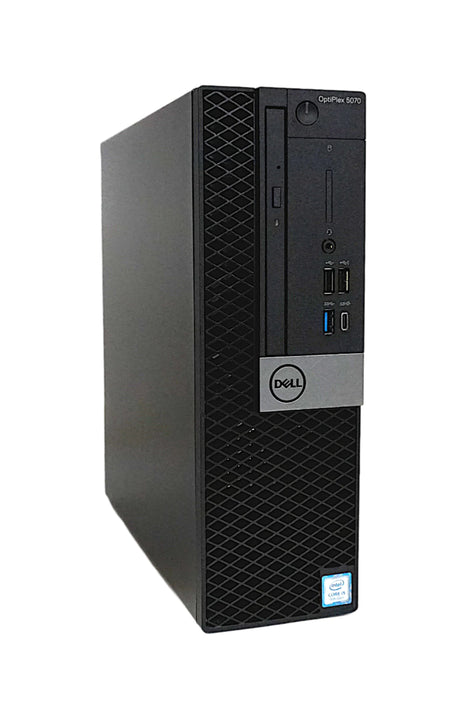
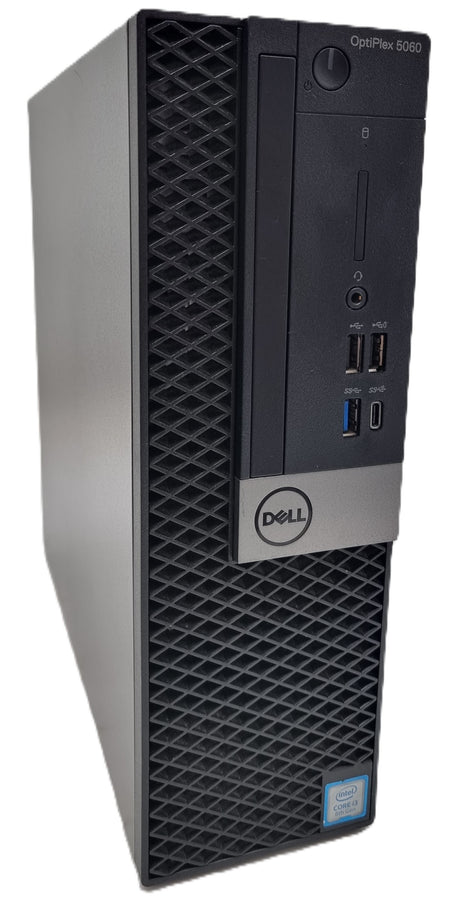
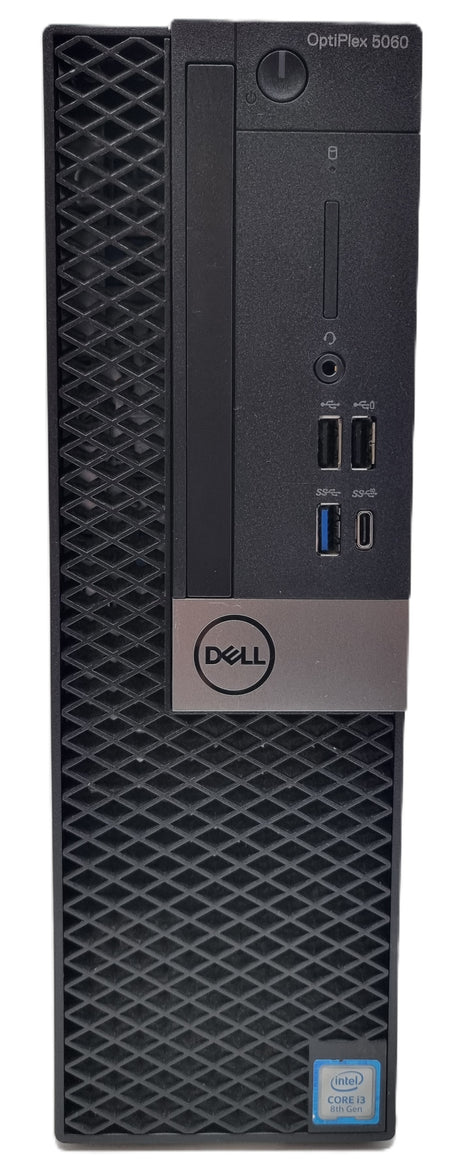
Pourquoi ne pas explorer notre gamme d'appareils compatibles Windows 11 – reconditionnés, fiables et prêts à l'emploi, avec une garantie de 6 mois !
Remarques importantes avant de commencer :
-
Sauvegardez vos données - Assurez-vous que tous les fichiers critiques sont sauvegardés sur un disque externe ou un stockage cloud. Les mises à jour du micrologiciel comportent un faible risque de défaillance du système, comme des coupures de courant pendant le processus de flashage.
-
Décryptez votre disque - Suivez les étapes ci-dessous pour décrypter votre disque :
- Ouvrir le menu Démarrer - Dans Windows, recherchez "Paramètres de chiffrement du périphérique" et ouvrez-le.

- État du chiffrement - Si le commutateur de chiffrement de l'appareil est défini sur "[ACTIVÉ]", veuillez le passer à "[DÉSACTIVÉ]".

- Confirmation - Un écran de confirmation apparaîtra pour désactiver le chiffrement de l'appareil. Sélectionnez "[DÉSACTIVER]".

- Attendez la fin - Veuillez attendre que l'appareil soit décrypté.

- Terminé - Une fois l'appareil décrypté, veuillez poursuivre avec le reste de ce guide.

- Connecter à une source d'alimentation - Laissez votre appareil branché tout au long de la mise à jour pour éviter les interruptions.
TPM 2.0 pour Dell
- Ouvrez le menu Démarrer - Dans Windows, recherchez "TPM.MSC".

- Sélectionnez "TPM.MSC - Microsoft Common Console Document" - Cliquez sur le résultat pour ouvrir la console de gestion TPM.
- Vérifiez votre version de TPM - Vous verrez votre version actuelle de TPM. Si elle indique 1.2, continuez avec le reste du guide.

- Éteignez votre appareil - Éteignez votre machine.
- Entrez dans le BIOS - Allumez votre appareil Dell et appuyez à plusieurs reprises sur la touche [F2] pour entrer dans la configuration du BIOS.
- Naviguez vers l'onglet Sécurité - Dans le BIOS Dell, accédez à l'onglet [Sécurité], développez-le et sélectionnez [TPM 1.2 Security].

- Effacez le TPM - Sur le côté droit, cochez la case [EFFACER], puis cliquez sur [APPLIQUER] et [QUITTER].

- Confirmer les changements de configuration - Votre appareil redémarrera, et vous pourriez voir un message concernant le changement de configuration. Appuyez sur [ÉCHAP] pour confirmer le changement.

- Connectez-vous à nouveau - Après le redémarrage, vous devrez vous reconnecter, car les mots de passe Face ID, biométriques et PIN auront été réinitialisés.
- Téléchargez le micrologiciel TPM -
Télécharger Dell TPM 2.0 ou Visitez la page de Dell pour télécharger le fichier
- Exécutez la mise à jour du micrologiciel - Une fois le fichier "DellTpm2.0_Fw1.3.2.8_V3_64.exe" téléchargé, accédez à votre dossier Téléchargements et double-cliquez sur le fichier pour l'exécuter.

- Programme de mise à jour TPM - Le programme se chargera pendant quelques secondes, puis cliquez sur [OK] pour continuer.

- Approuver la mise à jour du TPM - Un écran de confirmation apparaîtra pour confirmer la mise à niveau de 1.2 à 2.0. Cliquez sur [OK] pour continuer.

- Procédez avec prudence - Vous verrez un avertissement concernant l'effacement du TPM, mais cela a déjà été fait lors des étapes précédentes.

- Redémarrez l'appareil - Votre appareil redémarrera et affichera le logo Dell avec un message de mise à jour du TPM. La nouvelle version du TPM est en cours d'installation.
- Redémarrez l'appareil à nouveau - Votre appareil peut redémarrer plusieurs fois. Une fois dans l'OS, redémarrez votre appareil en appuyant sur [F2] pour revenir au BIOS.
- Activer le TPM 2.0 - Dans le BIOS, allez à l'onglet [Sécurité], développez-le et sélectionnez [TPM 2.0 Security].
- Confirmer les paramètres TPM - Assurez-vous que [TPM ON] est sélectionné et que la case à cocher [ENABLED] est cochée. Cliquez sur [APPLIQUER], puis sur [QUITTER].

- Terminez la configuration - Le processus de configuration est maintenant terminé.

Besoin d'un appareil prêt pour Windows 11 ?
Si votre appareil ne peut pas être mis à niveau, pourquoi ne pas explorer notre gamme d'appareils compatibles Windows 11 – reconditionnés, fiables et prêts à l'emploi.
Résumé
Si vous avez des questions concernant ce processus, n'hésitez pas à nous contacter via notre outil de chat en ligne, ou à nous envoyer un e-mail à Sales@BlackmoreIT.com.